Domain minigolfer.de kaufen?
Wir ziehen mit dem Projekt
minigolfer.de um.
Sind Sie am Kauf der Domain
minigolfer.de interessiert?
domain@kv-gmbh.de · 0541-91531010
Domain minigolfer.de kaufen?
Was bedeutet Standarddrucker?
Was bedeutet Standarddrucker? Ein Standarddrucker ist der Drucker, der standardmäßig für den Druck von Dokumenten und Dateien auf einem Computer oder Netzwerk ausgewählt ist. Dies bedeutet, dass alle Druckaufträge automatisch an diesen Drucker gesendet werden, es sei denn, der Benutzer wählt explizit einen anderen Drucker aus. Der Standarddrucker kann je nach den Einstellungen des Benutzers oder des IT-Administrators festgelegt werden und kann ein lokaler Drucker oder ein Netzwerkdrucker sein. Die Auswahl eines Standarddruckers erleichtert die Verwendung und den Zugriff auf Druckfunktionen und -dienste und kann die Effizienz bei der Verwendung von Druckern verbessern. **
Was heißt Windows verwaltet Standarddrucker?
Windows verwaltet den Standarddrucker, indem es festlegt, welcher Drucker standardmäßig für alle Druckaufträge verwendet wird. Dies bedeutet, dass alle Druckaufträge automatisch an den Standarddrucker gesendet werden, es sei denn, der Benutzer wählt explizit einen anderen Drucker aus. Der Standarddrucker kann je nach den Einstellungen des Benutzers oder des Netzwerkadministrators variieren. Durch die Verwaltung des Standarddruckers erleichtert Windows den Druckprozess und sorgt dafür, dass Dokumente ohne zusätzliche Konfiguration gedruckt werden können. Benutzer können den Standarddrucker über die Systemeinstellungen von Windows ändern. **

Ähnliche Suchbegriffe für Standarddrucker
Top-Angebote
Produkte zum Begriff Standarddrucker:
-
Brandau, Carsten: Spielplatz 38Spielplatz 38 , Gerade für Heranwachsende ist die Frage nach der Zukunft essenziell, wie die neueste Shell-Studie wieder gezeigt hat. Dass man über das, was kommen wird, so wenig weiß, ist dabei nicht nur Ursache für Hoffnungen und Ängste, sondern zugleich Sprungbrett für Phantasie und Kunst - am deutlichsten vielleicht im Science-Fiction-Genre. Doch wie wird Zukunft im Theater verhandelt? Auf der Bühne, die erklärtermaßen pure Gegenwart ist? Und für junge Menschen, die wir als unsere 'Zukunft' bezeichnen? SPIELPLATZ 38 wirft, mit Hilfe von fünf Stücken, einen Blick in die theatrale Glaskugel: Zukunftsängste und Fragen, die damit zusammenhängen, verhandelt Carsten Brandau für Grundschulkinder in Sagt der Walfisch zum Thunfisch auf sprachspielerische Weise und entlang der Geschichte von der Arche Noah. Von der Schwierigkeit, richtungsweisende Entscheidungen zu treffen, erzählt Fabienne Dürs Luft nach oben oder Game over: Ihre Figuren stehen vor der Wahl, auf welche weiterführende Schule sie gehen sollen. In Jojo und die Daseinsagentur nimmt Paula Fünfeck die Zukunftsfrage wörtlich: In ihrer Science-Fiction-Geschichte ist nicht mehr genug Zukunft für alle da, doch die Titelheldin nimmt den Kampf für mehr Zeit auf. Nicht weniger als eine 'Versicherung gegen alles' verspricht der redegewandte Vertreter in Tino Kühns Risiko seinen jungen Zuhörerinnen und Zuhörern, um dann aber von den Erinnerungen an die Unsicherheiten seiner eigenen Jugend eingeholt zu werden. In Gwendoline Soublins preisgekröntem Jugendstück Und alles schließlich hat sich ein 12-Jähriger vor den Katastrophen dieser Welt scheinbar in dem familieneigenen Bunker verbarrikadiert; eine Gruppe Heranwachsender versucht ihn herauszulocken, mit vereinten Kräften - und mit positiven Nachrichten. , Batterien, BMS & Brennstoffzellen > Elektro-Quad-, Elektro-SSV- & Elektro-UTV-Teile , Erscheinungsjahr: 20250328, Autoren: Brandau, Carsten~Fabienne, Dür~Paula, Fünfeck~Kühn, Tino~Soublin, Gwendoline, Redaktion: Maagh, Thomas, Seitenzahl/Blattzahl: 240, Keyword: Kindertheater; Theaterstück; Zukunft, Fachkategorie: Belletristik und verwandte Gebiete, Warengruppe: TB/Belletristik/Lyrik/Dramatik/Essays, UNSPSC: 49019900, Warenverzeichnis für die Außenhandelsstatistik: 49019900, Länge: 187, Breite: 115, Höhe: 21, Gewicht: 276, Produktform: Kartoniert, Genre: Belletristik,22,00 €*Versand: 0,00 €Sichere Weiterleitung zum Anbieter
-
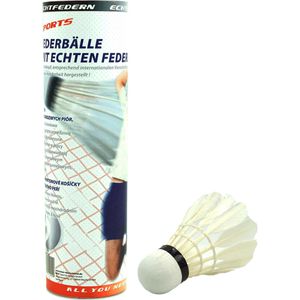
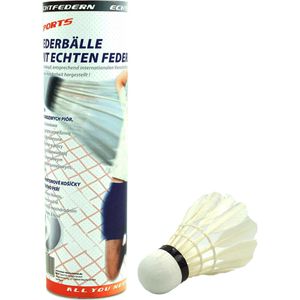
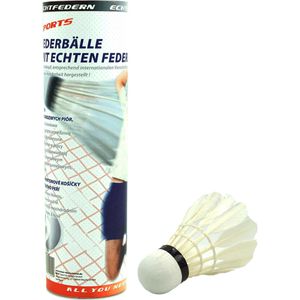
Best-Sporting Badminton-Bälle Turnier-Federbälle, Spielball, langsam, weiß, 6 Stück6 Spielbälle besonders geeignet für den Turnier- & Spielbetrieb Niedrige Geschwindigkeit - leichter und kürzere Flugbahn, ideal für Wettkämpfe bei höheren Temperaturen (bis 33°C) Fuß aus Kork & robuster Korb mit echten Federn für Indoor & Outdoor Optimale Flugeigenschaften & perfekte Balance für präzise Schläge Ideal für Fortgeschrittene & Profis Merkmale: Einsatzbereich: Training, Wettkampf Anzahl: 6 Stück Farbe: weiß Federmaterial: Federn14,99 €*Versand: 4,15 €Sichere Weiterleitung zum Anbieter
-
Best-Sporting Badminton-Bälle Turnier-Federbälle, Spielball, mittel, weiß, 6 Stück6 Spielbälle besonders geeignet für den Turnier- & Spielbetrieb Mittlere Geschwindigkeit - universell einsetzbar, geeignet für Freizeitspiele bei moderaten Temperaturen (bis 23°C) Fuß aus Kork & robuster Korb mit echten Federn für Indoor & Outdoor Optimale Flugeigenschaften & perfekte Balance für präzise Schläge Ideal für Fortgeschrittene & Profis Merkmale: Einsatzbereich: Training, Wettkampf Anzahl: 6 Stück Farbe: weiß Federmaterial: Federn14,99 €*Versand: 4,15 €Sichere Weiterleitung zum Anbieter


-
Wie Standarddrucker festlegen Windows 10?
Um einen Standarddrucker in Windows 10 festzulegen, gehe zu den Einstellungen und wähle "Geräte" aus. Klicke auf "Drucker und Scanner" und wähle den gewünschten Drucker aus der Liste aus. Klicke auf "Als Standard festlegen", um ihn als Standarddrucker einzurichten. Alternativ kannst du auch über die Systemsteuerung unter "Geräte und Drucker" den Standarddrucker festlegen. Stelle sicher, dass der gewünschte Drucker angeschlossen und eingeschaltet ist, damit er als Standarddrucker funktioniert. **
-
Wie kann ich einen Standarddrucker festlegen?
Um einen Standarddrucker festzulegen, musst du zuerst auf das Startmenü klicken und dann auf "Einstellungen" gehen. Dort wählst du "Geräte" aus und anschließend "Drucker und Scanner". Unter "Drucker und Scanner" siehst du eine Liste aller verfügbaren Drucker, aus der du deinen Standarddrucker auswählen kannst. Klicke einfach auf den gewünschten Drucker und dann auf "Als Standard festlegen". Dadurch wird dieser Drucker automatisch für alle Druckaufträge ausgewählt, es sei denn du wählst explizit einen anderen Drucker aus. **
-
Wie kann ich meinen Drucker als Standarddrucker festlegen?
Um deinen Drucker als Standarddrucker festzulegen, musst du zuerst auf das Startmenü klicken und dann auf "Einstellungen" gehen. Dort wählst du den Punkt "Geräte" aus und klickst auf "Drucker und Scanner". Unter der Liste der verfügbaren Drucker wählst du deinen gewünschten Standarddrucker aus und klickst auf "Als Standard festlegen". Bestätige deine Auswahl und dein Drucker sollte nun als Standarddrucker festgelegt sein. **
-
Wie kann ich einen Drucker als Standarddrucker einstellen?
Um einen Drucker als Standarddrucker einzustellen, musst du zuerst auf das Startmenü klicken und dann auf "Einstellungen" gehen. Dort wählst du den Punkt "Geräte" aus und gehst zu "Drucker und Scanner". Hier kannst du den gewünschten Drucker auswählen und ihn als Standarddrucker festlegen. Alternativ kannst du auch über die Systemsteuerung unter "Geräte und Drucker" den Standarddrucker ändern. Stelle sicher, dass der gewünschte Drucker angeschlossen und eingeschaltet ist, damit er als Standarddrucker ausgewählt werden kann. **

Wie kann man einen Drucker als Standarddrucker festlegen?
Um einen Drucker als Standarddrucker festzulegen, müssen Sie zuerst auf das Startmenü klicken und dann auf "Einstellungen" gehen. Wählen Sie dort "Geräte" und dann "Drucker und Scanner" aus. Unter der Liste der verfügbaren Drucker können Sie den gewünschten Drucker auswählen und dann auf "Als Standard festlegen" klicken. Bestätigen Sie die Auswahl und der ausgewählte Drucker wird nun als Standarddrucker für Ihr System festgelegt. **
Wie kann ich einen Drucker als Standarddrucker festlegen?
Um einen Drucker als Standarddrucker festzulegen, musst du zuerst die Einstellungen deines Betriebssystems öffnen. Dort findest du die Option "Geräte" oder "Drucker und Scanner". Klicke auf den gewünschten Drucker und wähle die Option "Als Standard festlegen". Bestätige die Auswahl und dein Drucker sollte nun als Standarddrucker eingestellt sein. Falls du weitere Hilfe benötigst, kannst du auch die Bedienungsanleitung deines Druckers oder die Support-Website des Herstellers konsultieren. **
Top-Angebote
Produkte zum Begriff Standarddrucker:
-
AXI Putt & Splash Center Wassertisch und Minigolf SetUmfangreiches Zubehör für Spiel Das Set enthält 30 Zubehörteile , darunter 2 Golfschläger, 6 Golfbälle, 5 Ball Buddies Fahrzeuge und 14 Bahn-Elemente. Diese Auswahl ermöglicht unterschiedliche Spielvarianten und sorgt für hohe Wiederbespielbarkeit, weil Kinder die Ausstattung kombinieren und immer wieder neue Herausf das Set wird mit Montagematerial geliefert und ist mit etwas handwerklichem Geschick innerhalb kurzer Zeit einsatzbereit. Eignet sich das Set für den Außenbereich? Ja, das Set ist für den Garten konzipiert. Nach dem Spielen sollte es entleert und trocken gelagert werden, um die Lebensdauer zu erhalten. Wie viele Kinder können gleichzeitig spielen? Dank des 360° Designs können mehrere Kinder von verschiedenen Seiten gleichzeitig am Spiel teilnehmen; ideal sind drei bis fünf Kinder für abwechslungsreiche Partien. Welche Pflege ist notwendig? Einfaches Abspülen mit Wasser reicht in der Regel aus. Bei stärkeren Verschmutzungen kann mildes Reinigungsmittel verwendet werden; darauf achten, dass keine scheuernden Mittel zum Einsatz kommen.249,00 €*Versand: 5,95 €Sichere Weiterleitung zum Anbieter
-
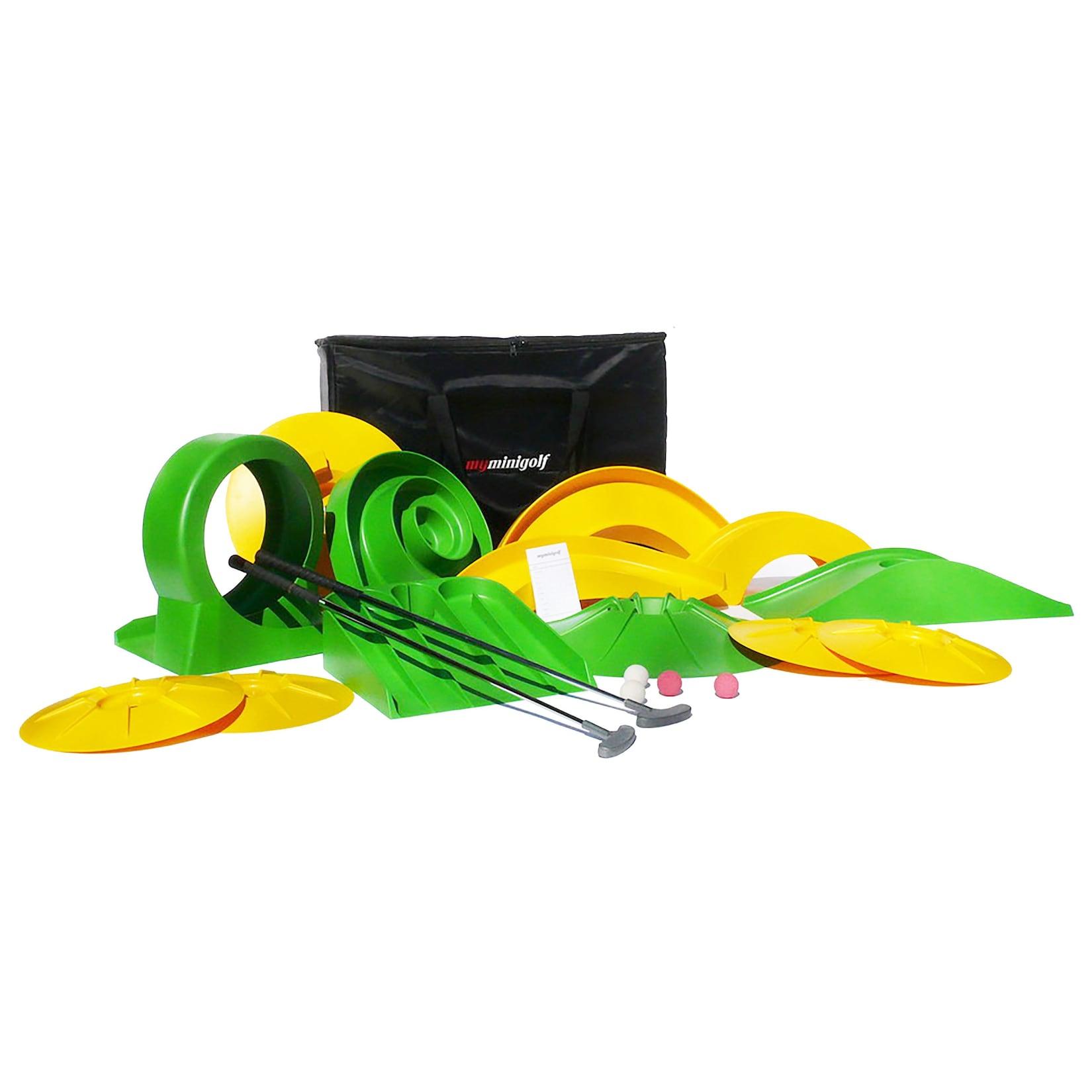
myminigolf Professional Minigolf Komplettset Minigolf-Set Pro 13 Hindernisse 003myminigolf Professional Minigolf Komplettset Der Freizeit-Spaß für die ganze Familie – Minigolf immer und überall! Das Minigolf-Set in Originalgröße ist bruchsicher, UV- und witterungsbeständig. Die Hindernisse sind untereinander zu ganz neuen Bahnen kombi326,94 €*Versand: 5,95 €Sichere Weiterleitung zum Anbieter
-
Brandau, Carsten: Spielplatz 38Spielplatz 38 , Gerade für Heranwachsende ist die Frage nach der Zukunft essenziell, wie die neueste Shell-Studie wieder gezeigt hat. Dass man über das, was kommen wird, so wenig weiß, ist dabei nicht nur Ursache für Hoffnungen und Ängste, sondern zugleich Sprungbrett für Phantasie und Kunst - am deutlichsten vielleicht im Science-Fiction-Genre. Doch wie wird Zukunft im Theater verhandelt? Auf der Bühne, die erklärtermaßen pure Gegenwart ist? Und für junge Menschen, die wir als unsere 'Zukunft' bezeichnen? SPIELPLATZ 38 wirft, mit Hilfe von fünf Stücken, einen Blick in die theatrale Glaskugel: Zukunftsängste und Fragen, die damit zusammenhängen, verhandelt Carsten Brandau für Grundschulkinder in Sagt der Walfisch zum Thunfisch auf sprachspielerische Weise und entlang der Geschichte von der Arche Noah. Von der Schwierigkeit, richtungsweisende Entscheidungen zu treffen, erzählt Fabienne Dürs Luft nach oben oder Game over: Ihre Figuren stehen vor der Wahl, auf welche weiterführende Schule sie gehen sollen. In Jojo und die Daseinsagentur nimmt Paula Fünfeck die Zukunftsfrage wörtlich: In ihrer Science-Fiction-Geschichte ist nicht mehr genug Zukunft für alle da, doch die Titelheldin nimmt den Kampf für mehr Zeit auf. Nicht weniger als eine 'Versicherung gegen alles' verspricht der redegewandte Vertreter in Tino Kühns Risiko seinen jungen Zuhörerinnen und Zuhörern, um dann aber von den Erinnerungen an die Unsicherheiten seiner eigenen Jugend eingeholt zu werden. In Gwendoline Soublins preisgekröntem Jugendstück Und alles schließlich hat sich ein 12-Jähriger vor den Katastrophen dieser Welt scheinbar in dem familieneigenen Bunker verbarrikadiert; eine Gruppe Heranwachsender versucht ihn herauszulocken, mit vereinten Kräften - und mit positiven Nachrichten. , Batterien, BMS & Brennstoffzellen > Elektro-Quad-, Elektro-SSV- & Elektro-UTV-Teile , Erscheinungsjahr: 20250328, Autoren: Brandau, Carsten~Fabienne, Dür~Paula, Fünfeck~Kühn, Tino~Soublin, Gwendoline, Redaktion: Maagh, Thomas, Seitenzahl/Blattzahl: 240, Keyword: Kindertheater; Theaterstück; Zukunft, Fachkategorie: Belletristik und verwandte Gebiete, Warengruppe: TB/Belletristik/Lyrik/Dramatik/Essays, UNSPSC: 49019900, Warenverzeichnis für die Außenhandelsstatistik: 49019900, Länge: 187, Breite: 115, Höhe: 21, Gewicht: 276, Produktform: Kartoniert, Genre: Belletristik,22,00 €*Versand: 0,00 €Sichere Weiterleitung zum Anbieter
-
Was bedeutet Standarddrucker?
Was bedeutet Standarddrucker? Ein Standarddrucker ist der Drucker, der standardmäßig für den Druck von Dokumenten und Dateien auf einem Computer oder Netzwerk ausgewählt ist. Dies bedeutet, dass alle Druckaufträge automatisch an diesen Drucker gesendet werden, es sei denn, der Benutzer wählt explizit einen anderen Drucker aus. Der Standarddrucker kann je nach den Einstellungen des Benutzers oder des IT-Administrators festgelegt werden und kann ein lokaler Drucker oder ein Netzwerkdrucker sein. Die Auswahl eines Standarddruckers erleichtert die Verwendung und den Zugriff auf Druckfunktionen und -dienste und kann die Effizienz bei der Verwendung von Druckern verbessern. **
-
Was heißt Windows verwaltet Standarddrucker?
Windows verwaltet den Standarddrucker, indem es festlegt, welcher Drucker standardmäßig für alle Druckaufträge verwendet wird. Dies bedeutet, dass alle Druckaufträge automatisch an den Standarddrucker gesendet werden, es sei denn, der Benutzer wählt explizit einen anderen Drucker aus. Der Standarddrucker kann je nach den Einstellungen des Benutzers oder des Netzwerkadministrators variieren. Durch die Verwaltung des Standarddruckers erleichtert Windows den Druckprozess und sorgt dafür, dass Dokumente ohne zusätzliche Konfiguration gedruckt werden können. Benutzer können den Standarddrucker über die Systemeinstellungen von Windows ändern. **
-
Wie Standarddrucker festlegen Windows 10?
Um einen Standarddrucker in Windows 10 festzulegen, gehe zu den Einstellungen und wähle "Geräte" aus. Klicke auf "Drucker und Scanner" und wähle den gewünschten Drucker aus der Liste aus. Klicke auf "Als Standard festlegen", um ihn als Standarddrucker einzurichten. Alternativ kannst du auch über die Systemsteuerung unter "Geräte und Drucker" den Standarddrucker festlegen. Stelle sicher, dass der gewünschte Drucker angeschlossen und eingeschaltet ist, damit er als Standarddrucker funktioniert. **
-
Wie kann ich einen Standarddrucker festlegen?
Um einen Standarddrucker festzulegen, musst du zuerst auf das Startmenü klicken und dann auf "Einstellungen" gehen. Dort wählst du "Geräte" aus und anschließend "Drucker und Scanner". Unter "Drucker und Scanner" siehst du eine Liste aller verfügbaren Drucker, aus der du deinen Standarddrucker auswählen kannst. Klicke einfach auf den gewünschten Drucker und dann auf "Als Standard festlegen". Dadurch wird dieser Drucker automatisch für alle Druckaufträge ausgewählt, es sei denn du wählst explizit einen anderen Drucker aus. **
Ähnliche Suchbegriffe für Standarddrucker
-
Best-Sporting Badminton-Bälle Turnier-Federbälle, Spielball, langsam, weiß, 6 Stück6 Spielbälle besonders geeignet für den Turnier- & Spielbetrieb Niedrige Geschwindigkeit - leichter und kürzere Flugbahn, ideal für Wettkämpfe bei höheren Temperaturen (bis 33°C) Fuß aus Kork & robuster Korb mit echten Federn für Indoor & Outdoor Optimale Flugeigenschaften & perfekte Balance für präzise Schläge Ideal für Fortgeschrittene & Profis Merkmale: Einsatzbereich: Training, Wettkampf Anzahl: 6 Stück Farbe: weiß Federmaterial: Federn14,99 €*Versand: 4,15 €Sichere Weiterleitung zum Anbieter
-
Best-Sporting Badminton-Bälle Turnier-Federbälle, Spielball, mittel, weiß, 6 Stück6 Spielbälle besonders geeignet für den Turnier- & Spielbetrieb Mittlere Geschwindigkeit - universell einsetzbar, geeignet für Freizeitspiele bei moderaten Temperaturen (bis 23°C) Fuß aus Kork & robuster Korb mit echten Federn für Indoor & Outdoor Optimale Flugeigenschaften & perfekte Balance für präzise Schläge Ideal für Fortgeschrittene & Profis Merkmale: Einsatzbereich: Training, Wettkampf Anzahl: 6 Stück Farbe: weiß Federmaterial: Federn14,99 €*Versand: 4,15 €Sichere Weiterleitung zum Anbieter
-
Best-Sporting Badminton-Bälle Turnier-Federbälle, Spielball, schnell, weiß, 6 Stück6 Spielbälle besonders geeignet für den Turnier- & Spielbetrieb Hohe Geschwindigkeit - schwerer und schneller, bevorzugt von fortgeschrittenen Spielern und bei niedrigeren Temperaturen (bis 13 °C) Fuß aus Kork & robuster Korb mit echten Federn für Indoor & Outdoor Optimale Flugeigenschaften & perfekte Balance für präzise Schläge Ideal für Fortgeschrittene & Profis Merkmale: Einsatzbereich: Training, Wettkampf Anzahl: 6 Stück Farbe: weiß Federmaterial: Federn14,99 €*Versand: 4,15 €Sichere Weiterleitung zum Anbieter
-
Minigolf-Set 'Active'Minigolf Für Alle! Das Set Enthält Die Klassischen Minigolf-hindernisse Wie Rampe, Wippe, Tunnel Und Hindernisblöcke, Mit Denen Individuelle Parcours Gebaut Und Die Bahnen Je Nach Alter Oder Können Der Spieler Flexibel Angepasst Werden Können. Für...57,99 €*Versand: 0,00 €Sichere Weiterleitung zum Anbieter
-
Wie kann ich meinen Drucker als Standarddrucker festlegen?
Um deinen Drucker als Standarddrucker festzulegen, musst du zuerst auf das Startmenü klicken und dann auf "Einstellungen" gehen. Dort wählst du den Punkt "Geräte" aus und klickst auf "Drucker und Scanner". Unter der Liste der verfügbaren Drucker wählst du deinen gewünschten Standarddrucker aus und klickst auf "Als Standard festlegen". Bestätige deine Auswahl und dein Drucker sollte nun als Standarddrucker festgelegt sein. **
-
Wie kann ich einen Drucker als Standarddrucker einstellen?
Um einen Drucker als Standarddrucker einzustellen, musst du zuerst auf das Startmenü klicken und dann auf "Einstellungen" gehen. Dort wählst du den Punkt "Geräte" aus und gehst zu "Drucker und Scanner". Hier kannst du den gewünschten Drucker auswählen und ihn als Standarddrucker festlegen. Alternativ kannst du auch über die Systemsteuerung unter "Geräte und Drucker" den Standarddrucker ändern. Stelle sicher, dass der gewünschte Drucker angeschlossen und eingeschaltet ist, damit er als Standarddrucker ausgewählt werden kann. **
-
Wie kann man einen Drucker als Standarddrucker festlegen?
Um einen Drucker als Standarddrucker festzulegen, müssen Sie zuerst auf das Startmenü klicken und dann auf "Einstellungen" gehen. Wählen Sie dort "Geräte" und dann "Drucker und Scanner" aus. Unter der Liste der verfügbaren Drucker können Sie den gewünschten Drucker auswählen und dann auf "Als Standard festlegen" klicken. Bestätigen Sie die Auswahl und der ausgewählte Drucker wird nun als Standarddrucker für Ihr System festgelegt. **
-
Wie kann ich einen Drucker als Standarddrucker festlegen?
Um einen Drucker als Standarddrucker festzulegen, musst du zuerst die Einstellungen deines Betriebssystems öffnen. Dort findest du die Option "Geräte" oder "Drucker und Scanner". Klicke auf den gewünschten Drucker und wähle die Option "Als Standard festlegen". Bestätige die Auswahl und dein Drucker sollte nun als Standarddrucker eingestellt sein. Falls du weitere Hilfe benötigst, kannst du auch die Bedienungsanleitung deines Druckers oder die Support-Website des Herstellers konsultieren. **
* Alle Preise verstehen sich inklusive der gesetzlichen Mehrwertsteuer und ggf. zuzüglich Versandkosten. Die Angebotsinformationen basieren auf den Angaben des jeweiligen Shops und werden über automatisierte Prozesse aktualisiert. Eine Aktualisierung in Echtzeit findet nicht statt, so dass es im Einzelfall zu Abweichungen kommen kann. ** Hinweis: Teile dieses Inhalts wurden von KI erstellt.